
品牌型号:联想ThinkPad X1
系统:Windows 10 家庭版
软件版本:SoapUI 5
很多刚接触SoapUI的用户,看到软件界面上有很多功能菜单,不知道该从哪下手,不清楚测试接口应当先新建项目还是导入描述文件。在测Webservice接口的时候,会有用户不清楚WSDL概念和怎么把接口正确导入到SoapUI里,常常卡在初始导入环节无从下手。SoapUI测接口的整体流程并不复杂,下面就给大家介绍一下SoapUI怎么测试接口,SoapUI调用Webservice接口的相关内容。
一、SoapUI怎么测试接口
我们如果要用SoapUI测接口,需要先新建一个测试项目。
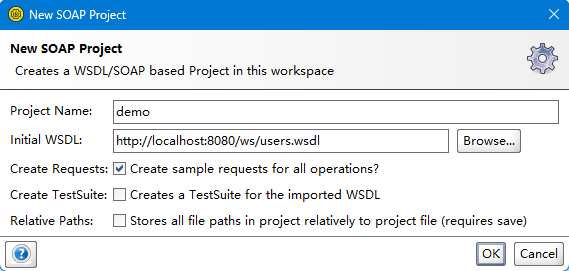
1、打开SoapUI之后,在左上角的File菜单中找到New SOAP Project或者New REST Project,根据要测的接口类型选择对应的选项。

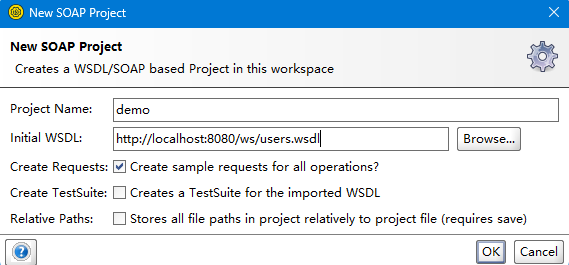
2、点完之后会弹出一个窗口,要求我们填写项目名称,如果测的是SOAP接口,这里还需要填入WSDL文件的地址,SoapUI会自动解析这个文件,把接口里包含的所有方法都列出来,要是测的是REST接口,直接填入接口的请求地址就行,不需要额外的描述文件。
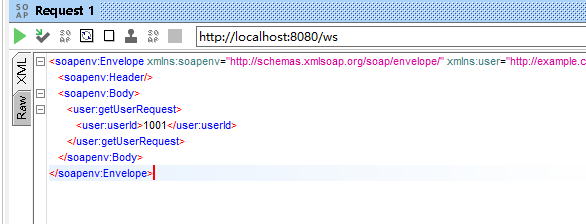
3、项目建好之后,左侧栏会展开一个树状结构,里面列出了这个接口下面所有可以调用的方法,双击其中一个方法,就会打开一个请求编辑窗口,SoapUI会根据接口定义自动生成一个请求模板,里面包含了这个方法需要传入的参数结构,我们只需要把参数值填进去就行。
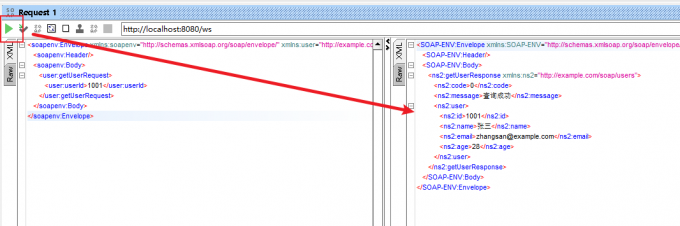
4、参数填好之后,点击窗口左上角的绿色三角形按钮,就能把这个请求发送出去,右侧会显示接口返回的响应结果,可以直接查看返回的数据内容,判断接口是不是按预期正常工作。
5、如果我们只是简单验证一下接口能不能正常调用,看到返回结果就算完成了,但要是想做更规范的测试,通常还需要加上断言,也就是设置一些判断条件。
二、SoapUI调用Webservice接口
如果要用SoapUI调用Webservice接口,就需要先拿到这个接口的WSDL地址,WSDL全称是Web服务描述语言,我们可以简单理解就是一份用XML格式写成的说明文档,里面详细描述了这个Webservice提供了哪些方法,每个方法需要传入什么参数,以及返回的数据结构长什么样,SoapUI要靠解析这份文档,才能自动生成对应的请求模板。
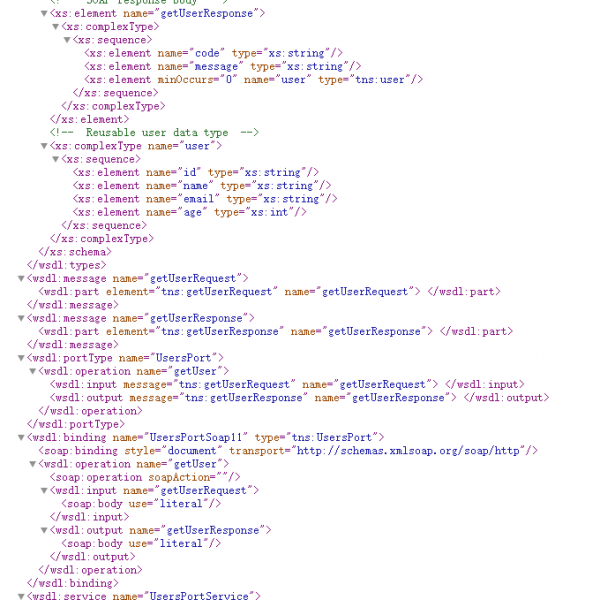
1、拿到WSDL地址之后,在SoapUI里新建项目的时候,我们选择New SOAP Project,把地址填进对应的输入框,点OK。
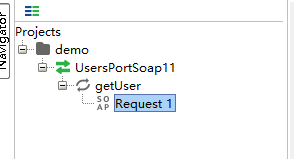
2、SoapUI会自动去请求这个地址,把里面的内容解析出来,解析成功之后,左侧的项目树里就会展开出这个Webservice下面包含的所有接口方法,通常会按照Binding和Operation这样的层级结构来组织,找到需要测试的具体方法,双击打开就能看到对应的请求窗口。
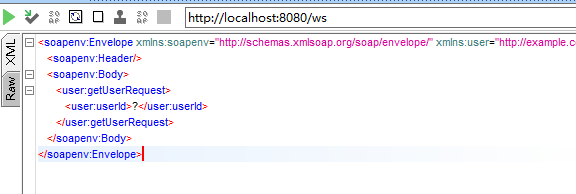
3、我们打开请求窗口之后,会看到一段自动生成的XML请求模板,里面的参数位置通常会用问号这类占位符标出来,需要把这些占位符替换成实际要传入的参数值。
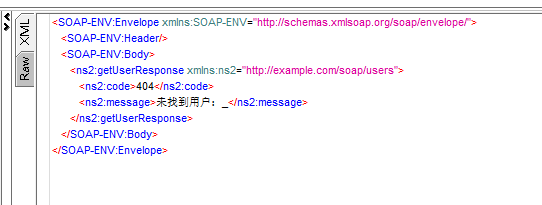
4、参数填写完成之后,同样是点击绿色的运行按钮把请求发出去,右侧窗口会显示服务端返回的XML格式响应内容,如果调用成功,能看到里面包含预期的数据字段,如果调用失败,返回内容里通常会带有错误代码和具体的错误描述。
以上就是SoapUI怎么测试接口,SoapUI调用Webservice接口的全部内容了。我们使用SoapUI测接口其实就是建项目然后填地址或者WSDL,在请求窗口中找到对应方法填参数,然后点运行按钮看返回结果。如果想要测得更规范一点,再加上断言、整理进测试用例集合方便复用。调用Webservice接口本质上还是这套逻辑,只是多了先拿WSDL地址这一步,我们填请求参数的时候对照着WSDL里的说明仔细核对XML格式,避免漏改占位符导致调用失败。
