
品牌型号:联想ThinkPad X1
系统:Windows 10 家庭版
软件版本:SoapUI 5
日常进行接口测试常会用到SoapUI与Postman,不少刚接触这块工作的用户会纠结到底该选哪个,有些用户以为两者功能差不多,虽然这两款工具都是用来测接口的,但在设计思路和适用场景上还是有不少差别。此外SoapUI里还有一个压力测试的功能,很多人知道这个功能存在,但是不清楚该怎么配置。下面给大家介绍一下SoapUI和Postman区别,SoapUI压力测试的相关内容。
一、SoapUI和Postman区别
SoapUI最初专为SOAP协议Web服务测试打造,对WSDL文件的解析和XML报文的处理做得比较深入,如果工作里经常要对接一些偏传统的企业级系统,SOAP接口用得比较多,SoapUI在这方面的支持会更顺手一些。
Postman是随着REST接口和JSON数据格式普及起来的工具,它的界面设计跟操作逻辑都是围绕REST场景打磨的,处理JSON请求和响应的体验比起SoapUI要流畅不少。
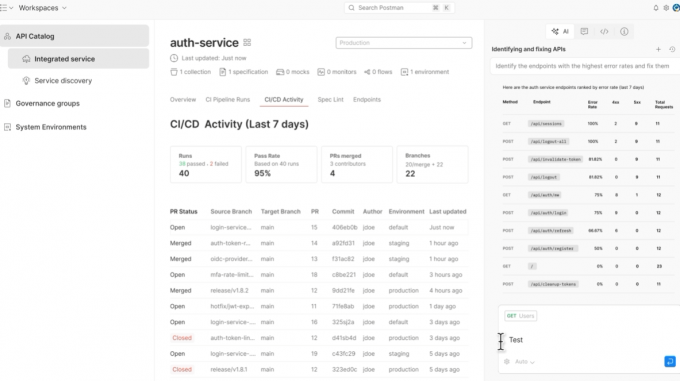
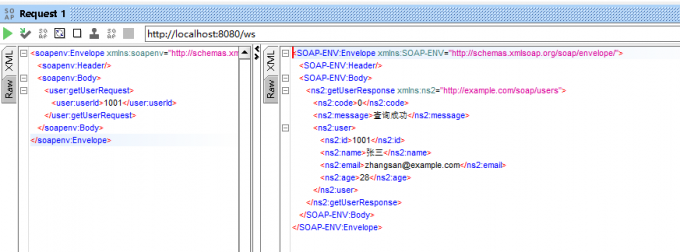
SoapUI后来也加入了对REST接口的支持,两者在功能覆盖上有一定重叠,但实际用起来的顺手程度还是有差别的,我们如果要测REST接口的话,Postman的请求参数配置、请求集合管理等功能做得要细致些。要是测SOAP接口,SoapUI在处理复杂XML结构、自动生成请求模板这些方面的优势就体现出来了,Postman虽然可调试SOAP接口,但操作体验不够直观。
在性能测试上SoapUI内置了压力测试功能,不需要额外装插件就能发起并发压力测试,这是相比Postman显著的优势,Postman本身在这方面的能力就弱一些,通常需要借助别的工具来补充。
二、SoapUI压力测试
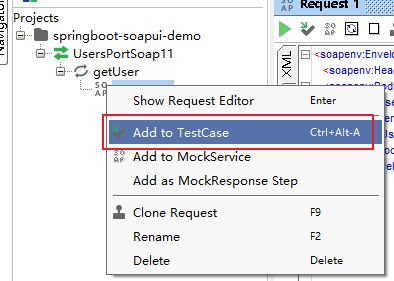
有很多用户还不清楚怎么用SoapUI做压力测试,我们可以基于已编写完成的功能测试用例,新建LoadTest负载测试,把原本用来验证接口返回是否正确的测试步骤,直接拿过来当作压力测试的执行内容,不用重新写一遍请求参数,能省下不少重复配置的功夫。
1、创建好LoadTest之后,几个关键参数需要根据测试目标来设置,我们设置并发用户数,软件内也叫Threads数量,简单说就是同时有多少个虚拟用户在向接口发请求,这个数值可以根据实际业务场景预估的并发量来定,测的时候我们可以从小到大逐步往上加,观察接口在不同并发压力下的响应表现。
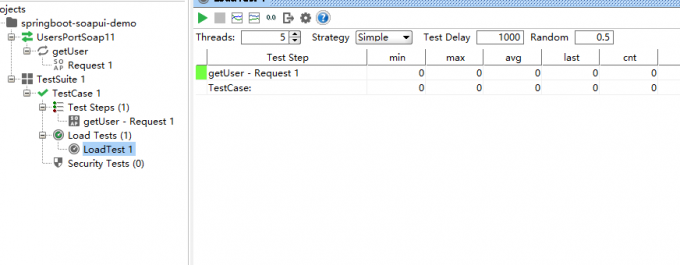
2、然后设置测试运行的策略,SoapUI提供了几种不同的运行模式,比较常用的是按固定次数循环执行,或者按设定的时间长度持续运行,具体选哪种要看测试目的,如果是想看接口在短时间高并发下的表现,用次数循环比较合适,如果是想验证接口长时间稳定运行的能力,按时长设置会更贴合需求。
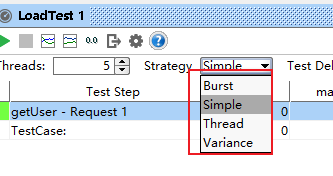
3、接着设置请求之间的间隔时间,测试跑起来之后,SoapUI会实时显示几项关键指标,包括平均响应时间、每秒处理的请求数、以及请求失败的比例,这些数据能直观看出接口在当前压力下的表现是否达标。
以上就是SoapUI和Postman区别,SoapUI压力测试的全部内容了。SoapUI和Postman说到底没有谁更好这一说,测试SOAP接口以及复杂XML更推荐使用SoapUI,如果测REST和JSON接口我们用Postman会顺手些,压力测试是SoapUI比较突出的一个能力,基于原有测试用例创建LoadTest,把并发用户数、运行策略、请求间隔这几个参数设置好,跑起来之后盯着响应时间、请求处理量和失败比例这几项指标,基本就能摸清接口的性能表现。
