
品牌型号:联想ThinkPad X1
系统:Windows 10 家庭版
软件版本:SoapUI 5
很多人在用SoapUI的时候经常会遇到这样的需求,接口本身没有对外公开的WSDL地址,或者对方要求提供一份完整的WSDL文档留档,这时候我们就需要从已经建好的项目里把WSDL导出来,但很多人并不知道SoapUI怎么导出wsdl。此外,我们在做测试的时候想让同一个请求反复发送好几次,比如验证接口在连续调用下会不会出现异常,手动一次次点运行按钮显然太麻烦,不少人不清楚SoapUI支持配置自动循环发送请求。下面给大家介绍一下SoapUI怎么导出WSDL,SoapUI如何循环发送Soap请求的相关内容。
一、SoapUI怎么导出WSDL
我们想要在SoapUI中导出WSDL,可以先去项目树里找到对应的接口,SoapUI里每个SOAP项目下面都会有一个Interface节点,也就是接口定义所在的位置。
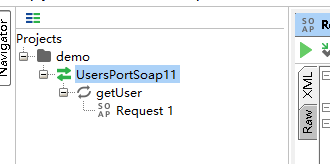
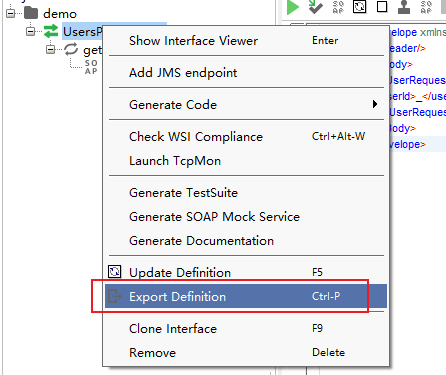
1、我们选中这个节点然后右键会弹出一个菜单,其中有个选项叫Export Definition,点击就是用来导出WSDL文件的入口,有很多人翻半天没找到,就是因为这个导出功能藏在右键菜单,不在顶部工具栏,才不容易被发现。
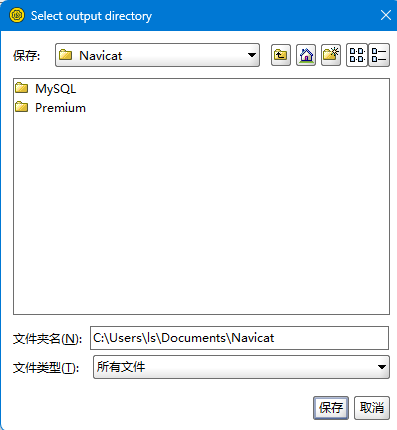
2、点击导出之后,SoapUI会弹出一个保存窗口,可以选择导出到本地哪个文件夹,文件名默认会带上接口的名称,也可以自己改成想要的名字。
3、在导出的时候,SoapUI会问我们要不要把WSDL里引用的其他相关文件,比如XSD这类描述数据结构的文件一起打包导出,如果接口本身比较复杂,WSDL文件里引用了外部的Schema文件,建议选择一起导出。
二、SoapUI如何循环发送Soap请求
测试的时候经常想让同一个请求反复自动发送,我们可以借助TestCase里的压力测试功能,我们选中需要循环执行的Soap请求,右击添加到一个TestCase里。
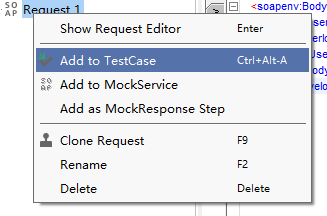
创建好这个TestCase后,我们在SoapUI左侧项目树中找到Load Tests然后右击新建压力测试。
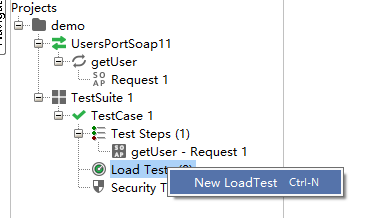
把请求对应的TestCase作为负载测试的执行内容,运行策略里选择Simple,配置循环执行次数,同样能达到重复发送请求的目的,而且LoadTest还可以统计响应耗时、失败率等性能指标,信息比单纯循环请求更全面。

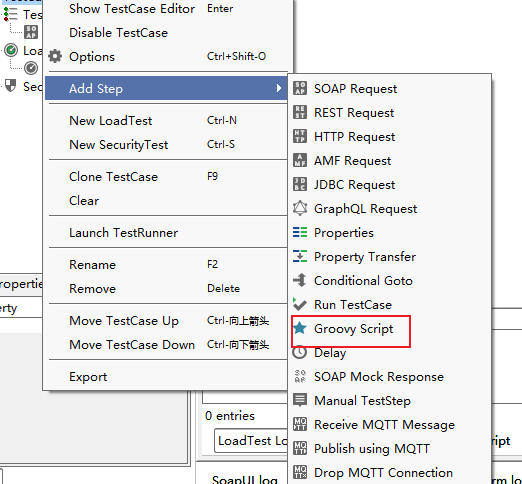
SoapUI也支持通过脚本的方式实现更灵活的循环逻辑,可以在TestCase里添加一个Groovy这样的脚本步骤,用代码写一个循环结构,在循环体内调用发送请求的方法,这种方式适合想要在循环过程中动态修改参数的场景。
以上就是SoapUI怎么导出WSDL,SoapUI如何循环发送Soap请求的全部内容了。要导出WSDL很简单,导出入口就隐藏在接口节点的右键菜单里,我们找到Export Definition选项后点一下就可以了,如果遇到引用了XSD文件的复杂接口,建议选择一起打包导出,这样我们拿到的文件才完整可用。我们测试的时候难免要碰到循环发送请求这种需求,我们可以用LoadTest按次数循环跑,这样还能顺带查看性能数据,要是需要每次循环传不同参数,那就得靠Groovy 写循环逻辑才够灵活,不管用哪种方式,设置好之后先拿少量次数测试一遍,确认没问题再放开跑。
